最近 OpenClaw 爆火,不少人都在尝试用它让 AI 直接接管电脑执行任务。
OpenClaw 默认把整台电脑的访问权限都开放给 AI,虽然省事,但安全隐患也会随之增加。
相比之下,腾讯推出的 claw 提供了 workspace 机制,可以只授权指定文件夹,而不是直接放开整机权限。
这种方式明显更可控,用起来也更放心。
所以这次,我就实际安装体验了一下。
1. 注册 CodeBuddy
先访问 CodeBuddy 官网完成注册:
https://www.codebuddy.cn/home/
注册完成后,记得领取 5000 积分,后续体验会用到。

2. 查看积分使用情况
接着进入积分页面,查看当前积分余额和使用情况:
https://www.codebuddy.cn/profile/usage
这样可以先对后续体验成本有一个基本了解。
3. 下载并安装 WorkBuddy
然后前往 WorkBuddy 下载页面:
https://www.codebuddy.cn/work/
下载完成后,按照提示完成安装即可,整体过程比较直接。
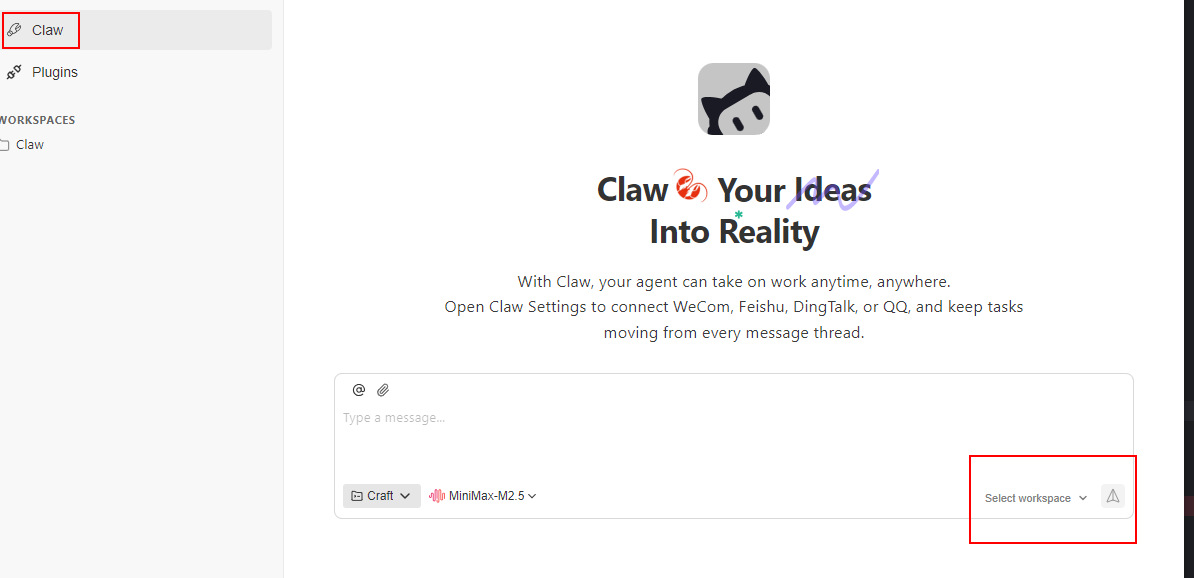
4. 创建 Workspace
安装完成后,就可以创建一个 workspace。
相比 OpenClaw 这类直接接管整机的方式,这种权限设计会安全很多,也更容易让人放心去尝试。
5. 开始使用
Workspace 创建完成后,就可以正式下发任务,让 AI 开始执行。

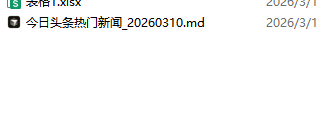
6. 查看完成效果
任务执行结束后,可以直接查看最终效果。
从实际体验来看,整个流程还是比较顺畅的。
7. 接入飞书
除了在本地直接使用之外,还可以进一步接入飞书。
在接入选项中选择 Feishu 即可。
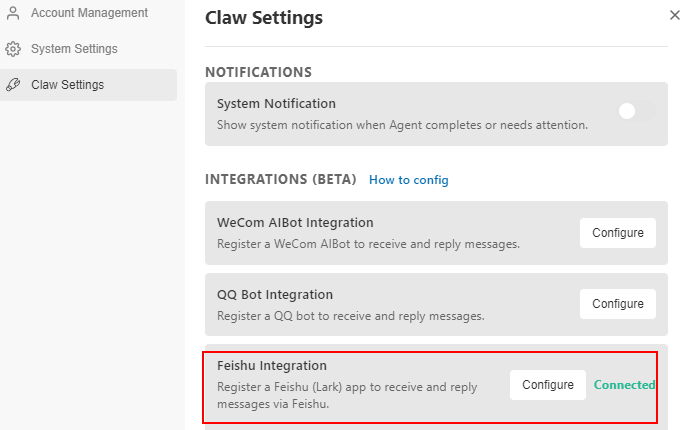
8. 配置飞书机器人
接下来按照文档完成飞书机器人的配置:
https://docs.qq.com/doc/DYW1jaG5qWXRqS0NW
配置完成后,就可以在飞书里直接给机器人发送消息,作为任务触发入口。
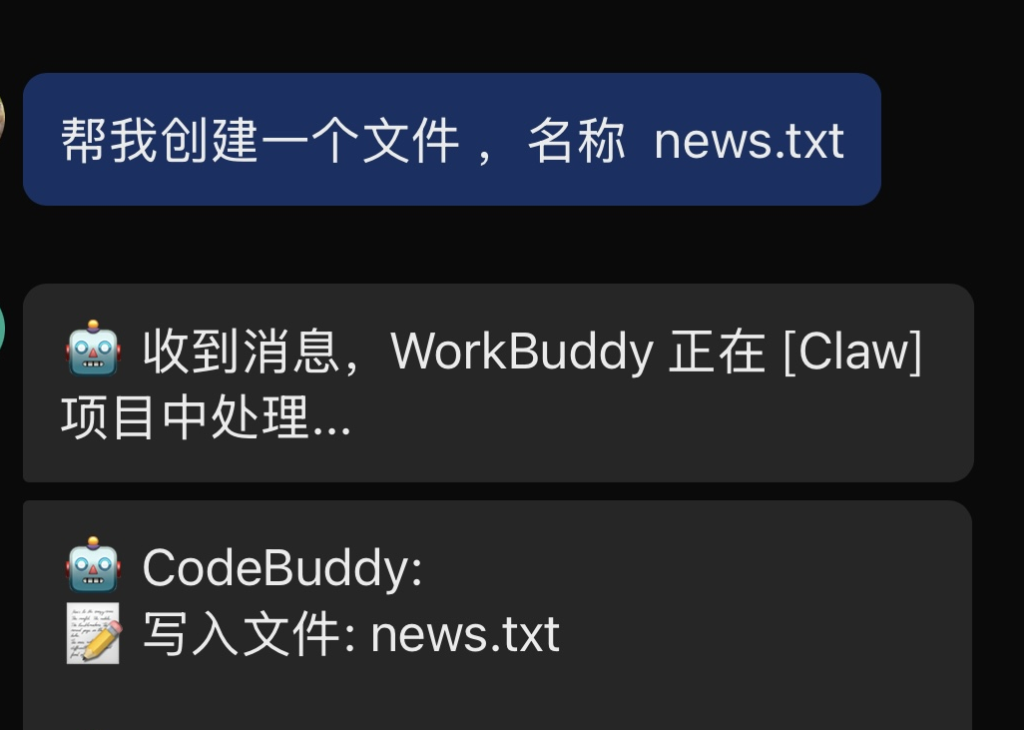
9. 查看电脑端效果
在飞书中发送消息后,回到电脑端,就可以查看对应任务的执行效果。
这样一来,整个链路就从本地操作延伸到了消息触发 + 本地执行。

总结
整体体验下来,CodeBuddy 更适合那些既希望让 AI 参与本地任务执行、又比较在意权限边界和安全性的用户。
它最大的特点,是通过 workspace 把权限范围控制在指定目录内,让整个执行过程更清晰、也更可控。
再配合飞书机器人,还能把任务触发方式扩展到聊天场景,使用上会更灵活一些。
如果你最近也在关注这类 AI 自动化工具,但又对整机权限开放这件事有所顾虑,那么 WorkBuddy 这套方案,值得试一试。