之前我在 namesilo 上注册域名,但是界面实在太过古老,操作非常不方便。
最近尝试了下 spaceship 体验确实好了很多。
如果域名注册在 Spaceship,网站部署在 Cloudflare Workers 或 Pages 上,需要先将域名接入 Cloudflare,再把 Spaceship 的名称服务器修改为 Cloudflare 提供的地址。
下面按照实际操作流程,介绍如何完成整个配置。
一、在 Cloudflare 添加域名
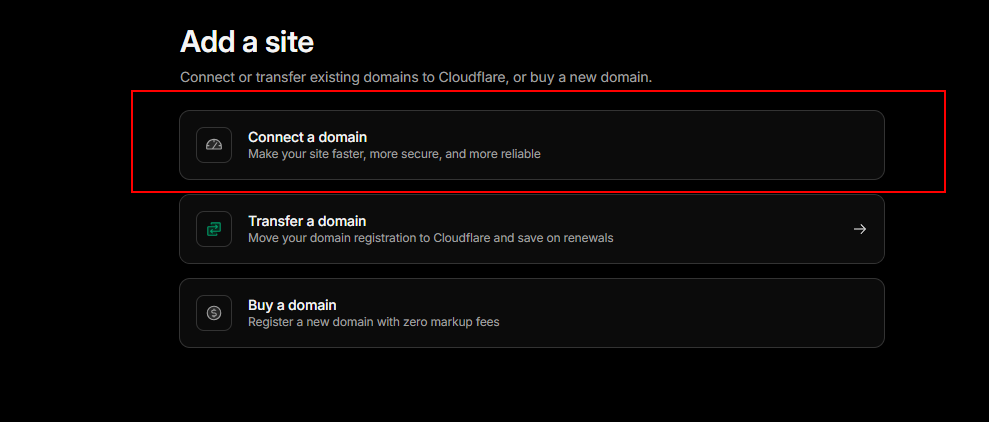
进入 Cloudflare 后台,点击添加站点,选择 Connect a domain。
二、输入需要接入的域名
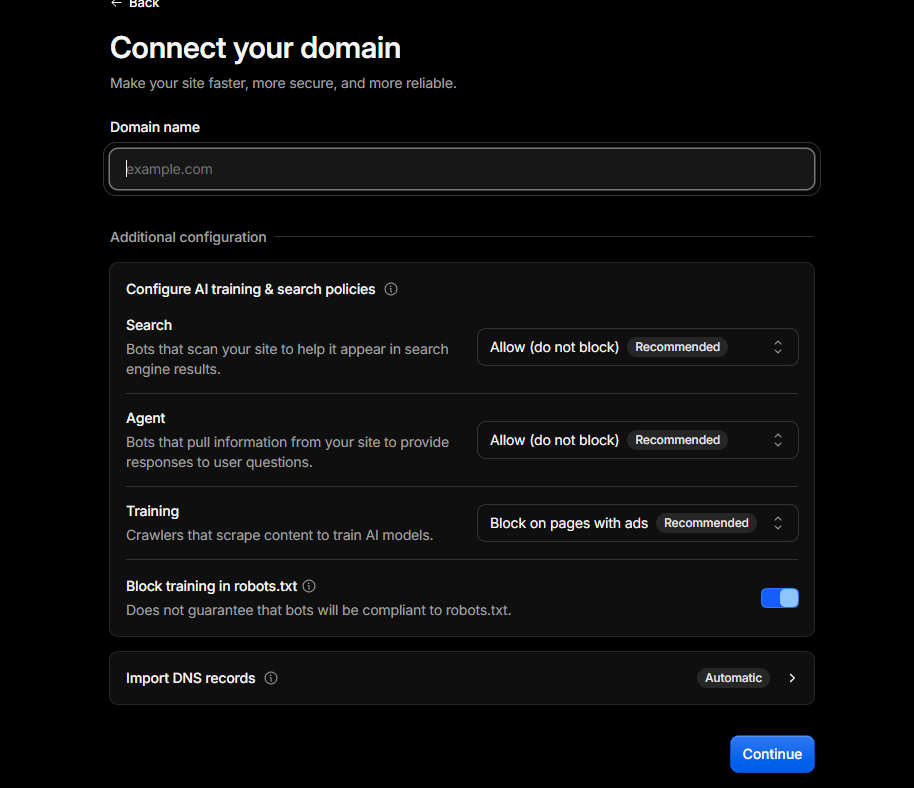
输入在 Spaceship 注册的域名,例如:
example.com
这里只填写根域名,不需要添加 https://,也不需要填写 www。
Cloudflare 会自动扫描并导入当前域名的 DNS 记录。
然后点击 Continue。
三、选择 Free 套餐
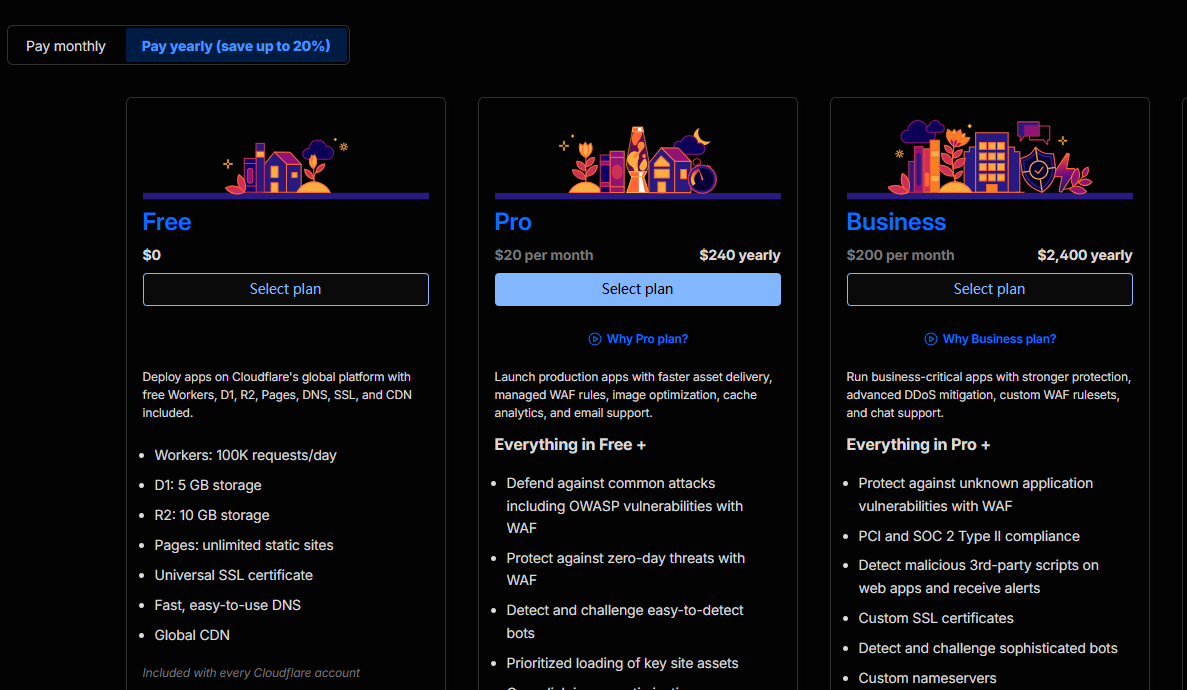
Cloudflare 会让我们选择套餐。
对于普通个人网站、工具站和刚上线的新网站,选择 Free 免费套餐即可。
四、检查导入的 DNS 记录
进入 DNS 检查页面后,如果能够看到 Cloudflare 扫描出的 A、CNAME 等记录,说明现有 DNS 记录已经成功导入。
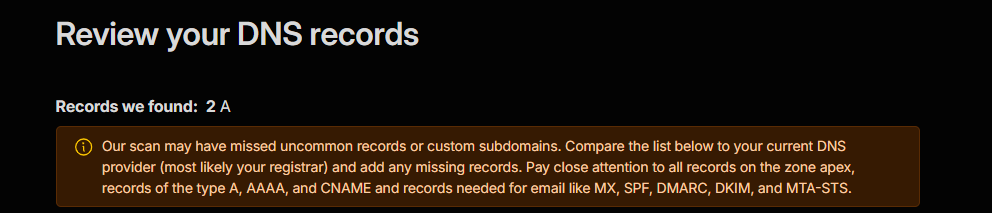
如果域名之前已经绑定网站、邮箱或其他服务,建议检查记录是否完整,重点关注以下类型:
- A
- AAAA
- CNAME
- MX
- TXT
确认没有遗漏后,继续下一步。
五、复制 Cloudflare 提供的名称服务器
Cloudflare 会为当前域名分配两个名称服务器,格式类似:
xxx.ns.cloudflare.com
xxx.ns.cloudflare.com
将这两个地址复制下来,可以暂时保存到记事本中,后面需要填写到 Spaceship。
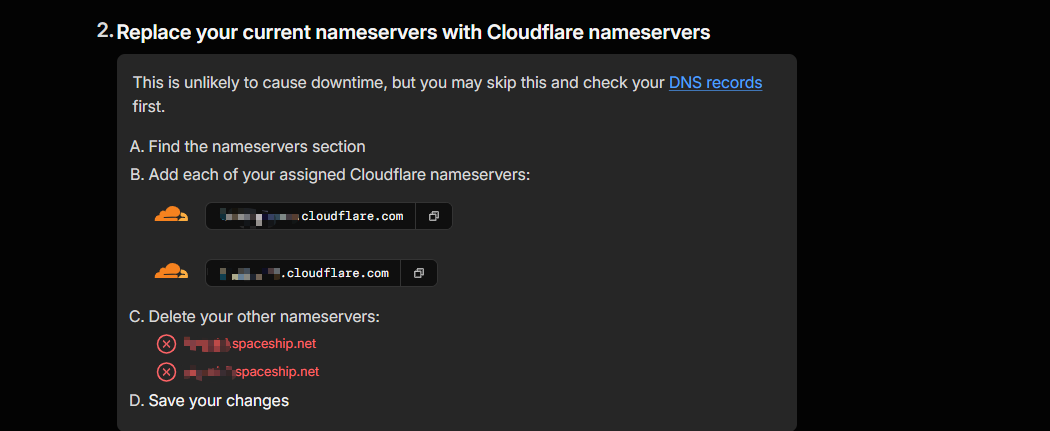
每个域名获得的 Cloudflare 名称服务器可能不同,需要以页面实际显示的地址为准。
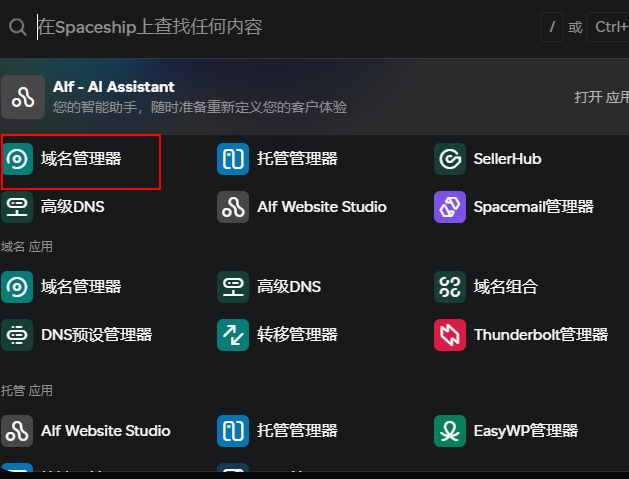
六、打开 Spaceship 域名管理器
登录 Spaceship 后台,在应用列表中找到并打开 域名管理器。
七、进入名称服务器和 DNS
找到需要接入 Cloudflare 的域名,在域名管理页面中打开 名称服务器和 DNS。

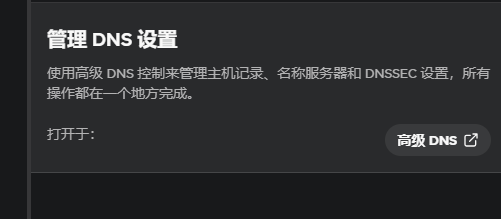
八、打开高级 DNS
在 DNS 管理区域中,点击 高级 DNS。
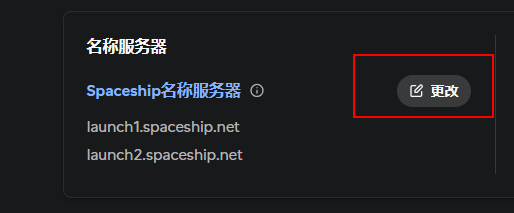
九、更改名称服务器
找到名称服务器设置,可以看到域名当前使用的是 Spaceship 默认名称服务器。
点击右侧的 更改。
十、填写 Cloudflare 名称服务器
在弹出的窗口中选择 自定义名称服务器。
将之前从 Cloudflare 复制的两个名称服务器,分别填写到对应的输入框中,然后点击 保存名称服务器设置。
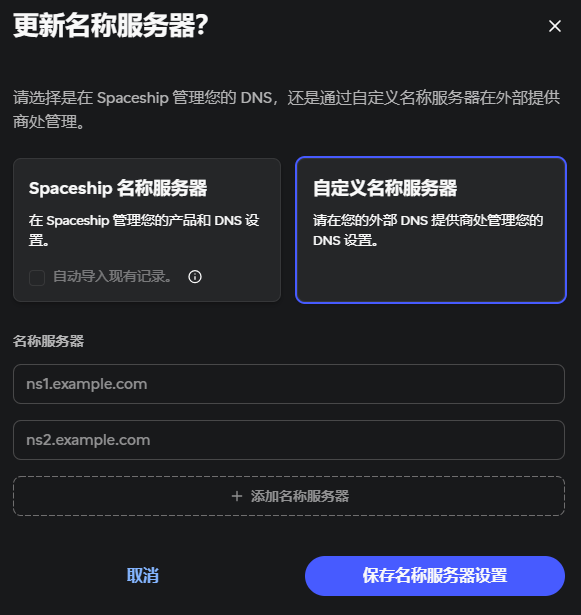
填写格式如下:
第一个输入框:xxx.ns.cloudflare.com
第二个输入框:xxx.ns.cloudflare.com
十一、回到 Cloudflare 检查状态
保存完成后,回到 Cloudflare 页面,点击 I updated my nameservers。
Cloudflare 会开始检查域名的名称服务器是否已经修改成功。

名称服务器的更新可能不会立即生效。
如果暂时没有验证成功,可以等待一段时间后再次检查。
十二、域名接入成功
当页面出现 Your domain is now protected by Cloudflare,代表域名已经成功接入 Cloudflare。
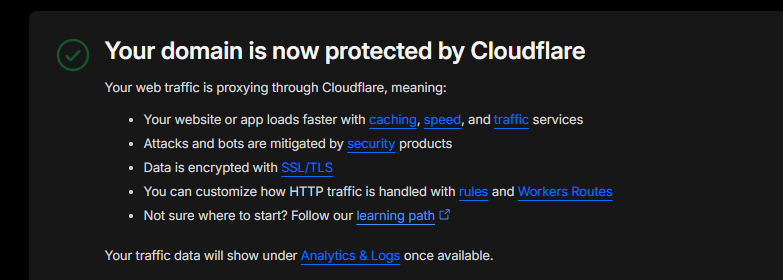
完成接入后,域名的 DNS、SSL、缓存和安全防护等功能将由 Cloudflare 管理。
接下来可以继续在 Cloudflare 中绑定 Workers、Pages 或其他网站服务。