在做 SEO、选关键词、做垂直细分市场研究时,你是否常常会遇到这种情况:
明明有了一个关键词,却不知道背后真正的搜索意图?
到底是求购买、求教程、求工具,还是求比较?
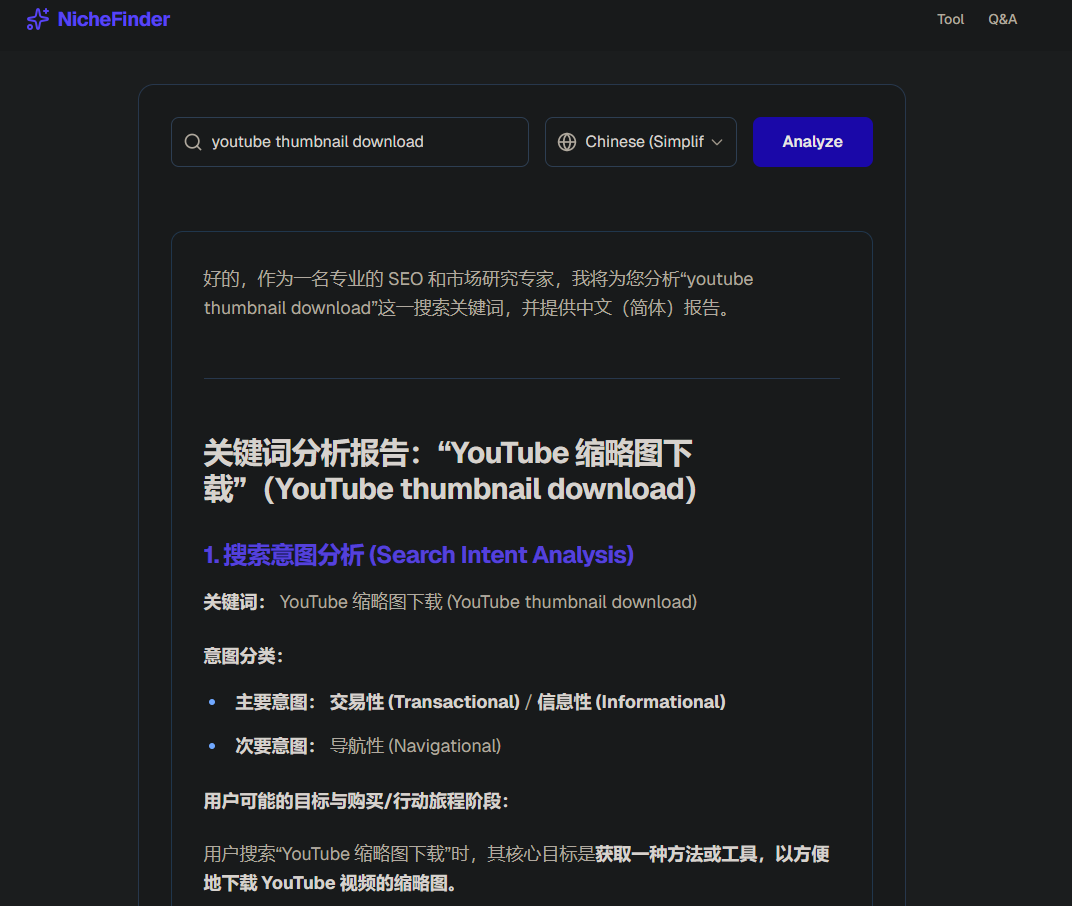
如果能有个网站输入一个 Google 关键词 → 自动分析其背后的搜索意图(Markdown 排版) → 轻松找到细分市场
那将会是一个不可多得的效率工具。
接下来,我就用 Goolge Antigravity IDE 一步步把这个网站从零构建出来。
网站开发完整流程
1️⃣ Step 1:确定网站需求(Planning 模式提示词)
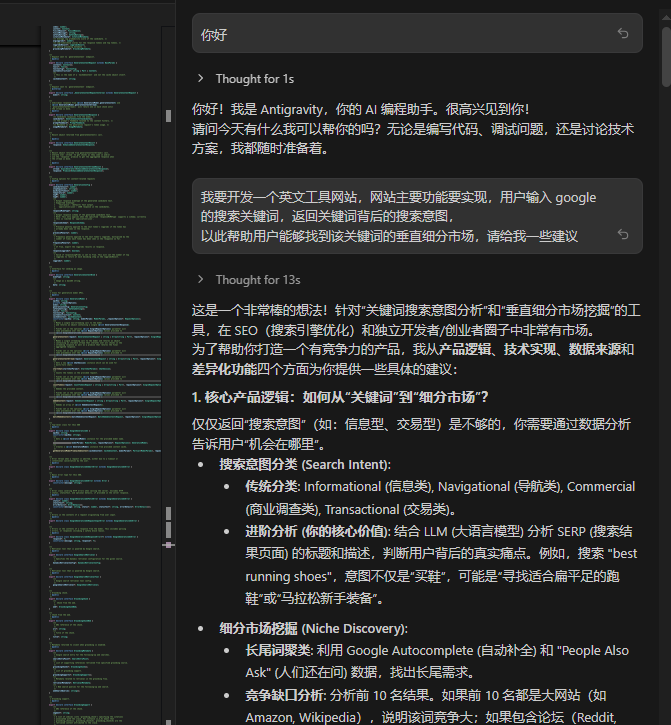
在 Antigravity 的 Planning 模式输入以下提示词,用于让 Gemini 规划网站文件结构、组件划分、UI 设计以及 API 逻辑:
我要创建一个英文工具网站,网站主要功能是:用户输入 Google 搜索关键词,返回关键词背后的搜索意图,以此帮助用户能够找到该关键词的垂直细分市场。

要求如下:

1. 网站界面为全英文
2. 使用 Next.js(稳定版本) + TailwindCSS 构建
3. 网站只需要一个首页
4. 页面包含:
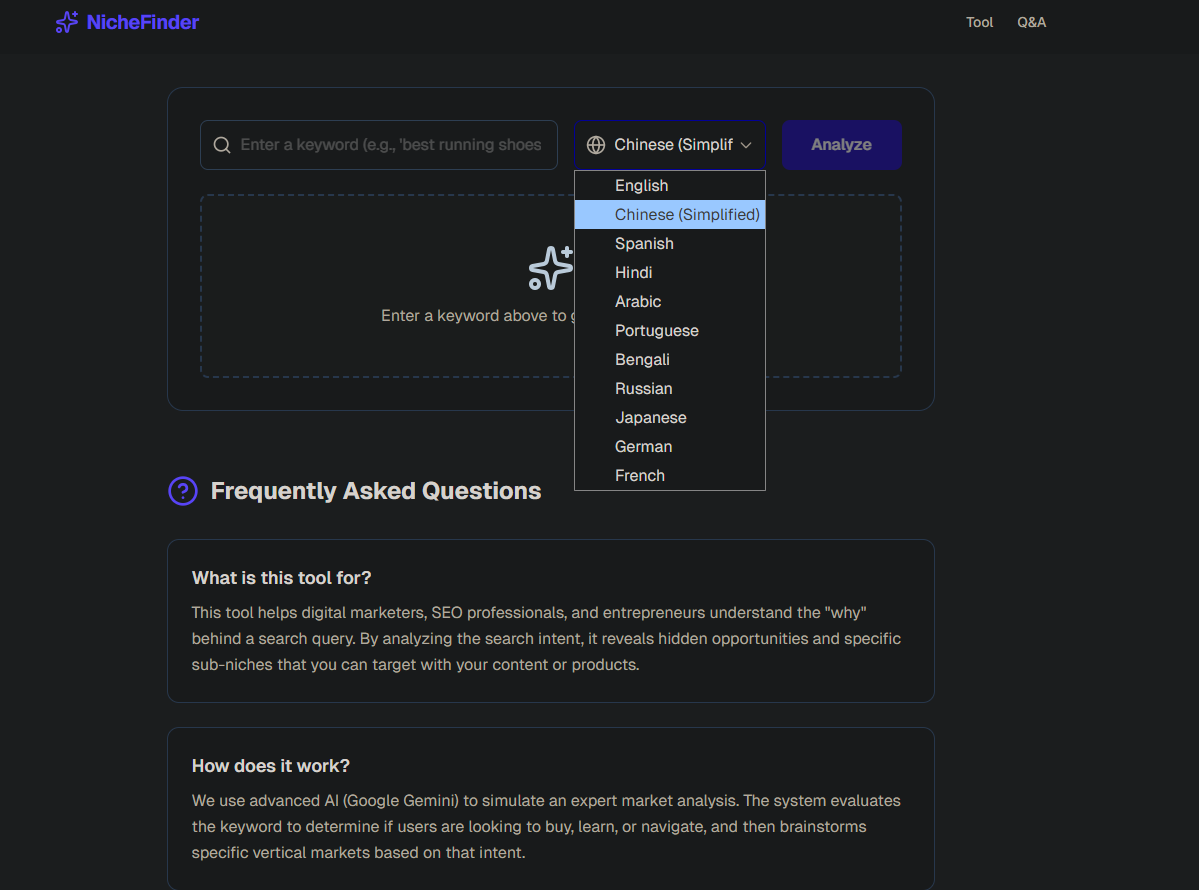
   - 一个关键词输入框
   - 按全球语言使用人数排序的语言下拉框
   - 一个用于展示 Markdown 的结果输出框
5. 页面底部有一个 FAQ 区域,说明网站用途与使用方式
6. API 调用 Google 的模型:gemini-2.5-flash-lite
7. 请规划文件结构、UI 布局与 API 逻辑
Gemini 会自动给出:
项目文件结构
组件规划
API Route 建议
UI 布局
Prompt 优化建议
确认后进入 Fast 模式执行。
2️⃣ Step 2:进入 Fast 模式,让 Gemini 自动生成代码
切换到 Fast 模式,对 Gemini 说:
“请根据规划生成完整代码,包括首页、API Route、Tailwind 样式、Markdown 渲染、FAQ 区域,并标注我需要粘贴 Google API Key 的位置。”
3️⃣ Step 3:粘贴 API Key
在 .env.local 中加入 API Key。
GOOGLE_API_KEY=你的 Google AI Studio 密钥
4️⃣ Step 4:最终效果
🧭 Antigravity IDE 简介
Google 推出的免费 AI IDE,专为自动生成、修改、调试代码而设计。
首先到官网下载安装包。
下载完成后需要开全局和 TUN 模式才能登录并打开 IDE。
有两种模式可选择,Planning 和 Fast 模式。
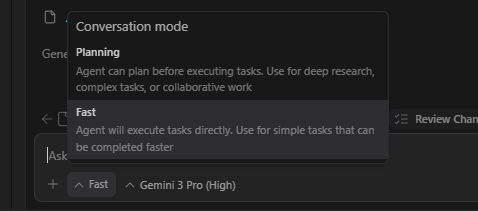
Planning 模式为在执行任务之前进行分析和规划,用于深度研究和复杂任务。
Fast 模式主要用于执行具体的任务,适用于那些能够快速完成的简单任务。
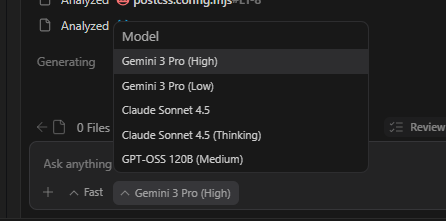
IDE 提供了 5 种模型供选择,Gemini 3 Pro(High)、Gemini 3 Pro(Low)、Claude 4.5、Claude 4.5(Thinking)、GPT-OSS(Medium),目前所有模型免费。